
5 år ago
Din smartphone er et utroligt kraftfuldt værktøj, der kan meget mere end bare ringe og sende beskeder. En af de mest praktiske funktioner, mange måske ikke udnytter fuldt ud, er muligheden for at scanne. Uanset om det er en QR-kode, der leder dig til en hjemmeside, eller et vigtigt dokument, du skal gemme eller dele, kan din mobil håndtere det. I denne guide dykker vi ned i, hvordan du nemt og effektivt scanner med din mobile enhed.

Scanning med mobilen er blevet en integreret del af hverdagen for mange. QR-koder ses overalt – på plakater, i butikker, på restauranter og endda i digitale loginsystemer. Samtidig er behovet for hurtigt at digitalisere fysiske dokumenter ofte opstået, hvad enten det er kvitteringer, noter eller vigtige papirer. Heldigvis har moderne smartphones indbyggede funktioner, der gør disse opgaver ligetil, ofte uden behov for ekstra apps.
Hvad Er Mobil Scanning?
Mobil scanning dækker typisk over to hovedtyper, som vi vil fokusere på her:
- Scanning af QR-koder: Dette indebærer at aflæse et specifikt todimensionelt mønster, der indeholder indlejret information.
- Scanning af dokumenter: Dette indebærer at bruge telefonens kamera til at tage et billede af et fysisk dokument og omdanne det til et digitalt format, ofte med forbedringer for læsbarhed.
Begge typer scanning udnytter din smartphones kamera til at 'se' og fortolke visuel information fra den fysiske verden og bringe den ind i den digitale. Det er en hurtig og bekvem måde at interagere med information på eller digitalisere fysiske genstande.
Sådan Scanner Du En QR-kode Med Din Telefon
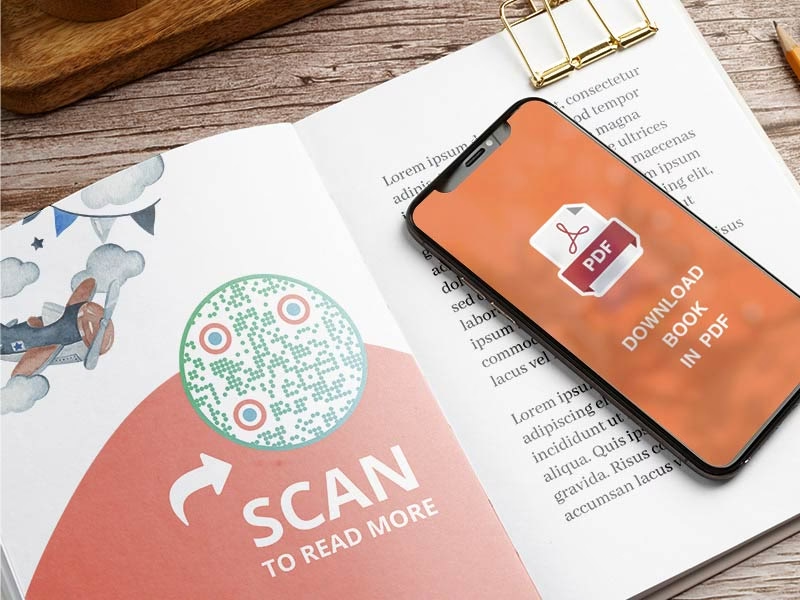
At scanne en QR-kode er en af de mest udbredte former for mobil scanning og er heldigvis utrolig simpel på de fleste moderne smartphones (både iPhone og Android). Du behøver sjældent en separat app til dette formål, da funktionen ofte er indbygget direkte i kamera-appen.
Trin-for-Trin Guide til QR-kode Scanning:
- Åbn Kamera-appen: Lås din smartphone op og find din standard kamera-app. Tryk på ikonet for at åbne den.
- Ret Kameraet Mod QR-koden: Hold din telefon stabilt og ret kameraet mod den QR-kode, du ønsker at scanne. Sørg for, at hele QR-koden er synlig inden for kameravisningen. Du behøver ikke tage et billede.
- Vent på Genkendelse: Din smartphones kamera-app vil automatisk forsøge at genkende QR-koden i billedet. Når den genkender koden, vil du typisk se en lille pop-up, en notifikation eller et banner øverst eller nederst på skærmen.
- Interager Med Informationen: Pop-up'en vil vise den information, der er gemt i QR-koden. Dette kan være en webadresse, et telefonnummer, kontaktoplysninger eller noget andet. Tryk på pop-up'en for at udføre den relevante handling (f.eks. åbne en hjemmeside i din browser, ringe til nummeret eller gemme kontakten).
Det er virkelig så simpelt! De fleste telefoner er optimeret til hurtigt at opdage og aflæse QR-koder i realtid, hvilket gør processen meget effektiv.
Hvad Kan QR-koder Bruges Til?
QR-koder er utroligt alsidige og bruges i mange forskellige sammenhænge:
- Webadresser: Den mest almindelige brug er at linke direkte til en hjemmeside, så du slipper for at taste URL'en manuelt.
- Kontaktinformation (vCard): Scan koden og tilføj hurtigt en person eller virksomheds kontaktoplysninger til din adressebog.
- Wi-Fi Adgang: Nogle steder viser en QR-kode, du kan scanne for automatisk at forbinde til deres Wi-Fi-netværk uden at skulle indtaste adgangskoden.
- App Downloads: QR-koder kan linke direkte til en app i App Store eller Google Play Butik.
- Produktinformation: Scan en kode på et produkt for at få mere information, anmeldelser eller brugsanvisninger.
- Betalinger: I nogle systemer bruges QR-koder til at igangsætte mobile betalinger.
- Login: Som nævnt i kilden, bruges QR-koder i stigende grad som en sikker og hurtig metode til at logge ind på websites eller apps, ofte i kombination med en specifik app for ekstra sikkerhed.
- Markedsføring og Tilbud: Få adgang til rabatter, konkurrencer eller specielle tilbud ved at scanne en kode i en butik eller reklame.
Mulighederne er næsten uendelige, og QR-koder er en effektiv bro mellem den fysiske og den digitale verden.
Scanning af Dokumenter Med Din Mobil/Tablet
Ud over QR-koder kan din smartphone eller tablet også bruges til at scanne fysiske dokumenter. Denne funktion er især praktisk, når du hurtigt skal gemme en digital kopi af et papir, underskrive et dokument digitalt eller dele en kopi med andre. Moderne enheder, som for eksempel iPads og iPhones (som nævnt i kilden), har ofte denne funktion indbygget i kamera-appen eller i en system-app som Noter eller Arkiver.
Sådan Scanner Du Et Dokument Med Kameraet (baseret på iPad-funktionalitet):
Selvom trinnene kan variere lidt afhængigt af din specifikke enhed og operativsystem (Android eller iOS), er den grundlæggende proces ofte den samme:
- Åbn Kamera-appen eller en Relevant App: På nogle enheder kan du starte processen direkte fra kamera-appen ved at vælge en 'Dokument'-funktion, hvis den findes. På andre enheder, som f.eks. iPad'en beskrevet i kilden, kan du åbne Kamera-appen og sikre, at den er i 'Foto'-tilstand, hvorefter den automatisk kan genkende dokumenter. Alternativt kan du ofte starte scanningen fra en app som 'Noter' eller 'Arkiver', hvor der er en indbygget scanningsfunktion.
- Placer Dokumentet: Læg dokumentet på en flad overflade med god belysning. Undgå skygger, hvis muligt (nogle enheder, som nævnt i kilden, kan bruge blitzen til at fjerne skygger).
- Ret Enheden Mod Dokumentet: Hold din telefon eller tablet over dokumentet, så hele dokumentet er synligt på skærmen. Forsøg at holde enheden så parallelt med dokumentet som muligt.
- Scan Dokumentet: På enheder med automatisk dokumentgenkendelse vil enheden ofte automatisk registrere dokumentets kanter og tage et billede af siden. Hvis du foretrækker manuel kontrol, kan du ofte vælge en 'Manuel' tilstand og selv trykke på udløserknappen.
- Justér Scanningen (Valgfrit): Efter scanningen får du muligvis mulighed for at justere billedet. Dette kan inkludere at beskære billedet for at fjerne baggrund, rotere det, eller justere farver og kontrast for at gøre teksten mere læselig (f.eks. sort/hvid eller gråtoner).
- Scan Flere Sider: Hvis dit dokument har flere sider, kan du gentage scanningstrinnet for hver side. Mange scanningsfunktioner i apps lader dig samle flere scanninger til ét samlet dokument (f.eks. en PDF).
- Gem eller Del: Når du er færdig med at scanne, får du mulighed for at gemme dokumentet eller dele det.
Denne metode giver en digital kopi af dit dokument, der ofte er bedre end et almindeligt foto, da den er optimeret til tekstlæsning og har rene kanter.
Hvor Gemmes Scannede Dokumenter?
Placeringen, hvor dine scannede dokumenter gemmes, afhænger af, hvilken app du brugte til at scanne med, og hvordan du valgte at gemme dem:
- System-apps (f.eks. Noter eller Arkiver): Hvis du bruger en indbygget funktion i en app som 'Noter' eller 'Arkiver' på f.eks. en iPad eller iPhone (som beskrevet i kilden), gemmes scanningen typisk inde i selve appen. Fra 'Arkiver' kan du gemme den lokalt på din enhed ('På min iPad/iPhone') eller i en cloud-tjeneste som iCloud Drive. Fra 'Noter' gemmes scanningen som en del af den note, du scannede til.
- Delte Dokumenter: Som nævnt i kilden, har du ofte mulighed for at dele scanningen direkte via AirDrop, Mail, Beskeder eller andre apps. I dette tilfælde gemmes selve scanningen måske ikke permanent på en fast placering på enheden, medmindre du eksplicit gemmer den fra den app, du deler den til.
- Tredjeparts Scannings-apps: Hvis du bruger en separat app til dokumentscanning, vil denne app have sine egne gemmeindstillinger. Dokumenterne gemmes typisk inde i appens egen lagring, eller du kan vælge at eksportere/gemme dem til din enheds standard fillagring eller en cloud-tjeneste.
Det er altid en god idé at tjekke indstillingerne i den specifikke app, du bruger, for at se standardgemmeplaceringen, eller vælge en placering, der passer dig, når du gemmer dokumentet.
Ofte Stillede Spørgsmål om Mobil Scanning
Her besvarer vi nogle almindelige spørgsmål om scanning med din mobile enhed:
Skal jeg bruge en speciel app for at scanne QR-koder?
På de fleste moderne smartphones (fremstillet inden for de sidste 5-6 år) er funktionen til at scanne QR-koder indbygget direkte i standard kamera-appen. Du skal blot åbne kameraet og pege på koden. Ældre telefoner eller visse modeller kan dog kræve, at du downloader en separat QR-scanner-app fra App Store eller Google Play.

Hvordan scanner jeg et dokument til PDF på min mobil?
Mange indbyggede dokumentscanningsfunktioner i system-apps (som 'Noter' eller 'Arkiver') eller populære tredjeparts scannings-apps gemmer automatisk scannede dokumenter som PDF-filer, da dette er et standardformat for dokumentudveksling. Når du er færdig med at scanne siderne og vælger at gemme eller dele, vil appen typisk oprette en PDF-fil med alle de scannede sider.
Hvorfor genkender min telefon ikke QR-koden?
Der kan være flere årsager til, at din telefon ikke scanner en QR-kode:
- Afstand og Vinkel: Hold telefonen i en passende afstand (ikke for tæt, ikke for langt) og vinkel, så koden er flad og tydelig i kameravisningen.
- Belysning: Dårlig belysning kan gøre det svært for kameraet at læse koden. Prøv at flytte til et bedre oplyst område.
- Skade på Koden: Hvis QR-koden er beskadiget, krøllet eller utydelig, kan den være umulig at læse.
- Kameraets Fokus: Sørg for, at kameraet har mulighed for at fokusere skarpt på koden.
- Software: Tjek, om din kamera-app har QR-scanning slået til i indstillingerne, eller om du har brug for en separat app.
Kan jeg redigere et dokument, efter jeg har scannet det?
Selve den scannede fil (typisk en PDF eller billede) er en digital kopi af papiret og kan ikke redigeres som en tekstfil, medmindre du bruger OCR (Optical Character Recognition) software, som kan forsøge at genkende teksten på billedet og konvertere den til redigerbar tekst. Nogle scannings-apps har indbygget OCR, eller du kan bruge separate apps eller programmer til dette formål. Du kan dog typisk justere selve billedet (beskære, rotere) efter scanningen, som nævnt i guiden.
Er mobil scanning lige så god som en dedikeret scanner?
Til hurtige scanninger af QR-koder eller simple dokumenter er mobil scanning utrolig praktisk og ofte mere end tilstrækkelig. Til scanning af store mængder dokumenter, dokumenter i høj opløsning, eller specielle materialer (f.eks. fotos eller lysbilleder) kan en dedikeret scanner eller en multifunktionsprinter med scanner give bedre resultater og hastighed. Men til hverdagsbrug er mobil scanning en fantastisk og tilgængelig løsning.
Afslutning
Som du kan se, er din smartphone et alsidigt værktøj, der gør det nemt at interagere med den digitale verden via QR-koder og digitalisere dine fysiske dokumenter. Ved at bruge de indbyggede funktioner i din enhed kan du hurtigt og nemt scanne, gemme og dele information. Uanset om du scanner en QR-kode for at få adgang til et website eller et dokument til arkivering, er processen ligetil og en værdifuld funktion at mestre. Tag din telefon frem næste gang du ser en QR-kode eller har brug for at gemme et papir – scanning er kun et par tryk væk.
Kunne du lide 'Sådan Scanner Du Med Din Mobil'? Så tag et kig på flere artikler i kategorien Læsning.