
9 år ago
Velkommen til en verden af visuel kommunikation og professionel dokumentopsætning. Hvis du nogensinde har kæmpet med at skabe et flot og struktureret dokument i almindelige tekstbehandlingsprogrammer, så er du kommet til det rette sted. Adobe InDesign er branchens foretrukne værktøj, når det kommer til at kombinere tekst, billeder og grafik i layouts af høj kvalitet. Men hvad er InDesign egentlig, hvad koster det at bruge, og er det noget for dig?
Adobe InDesign er et kraftfuldt opsætnings- og publiceringsprogram designet til at skabe dokumenter med et professionelt visuelt udtryk. Det er her, du samler alle elementer – tekst, billeder, illustrationer – og organiserer dem på sider, hvad enten det er til en trykt brochure, en digital e-bog, en interaktiv PDF eller noget helt fjerde. Programmet giver dig fuld kontrol over layout, typografi og placering af elementer, hvilket resulterer i et poleret og sammenhængende design.
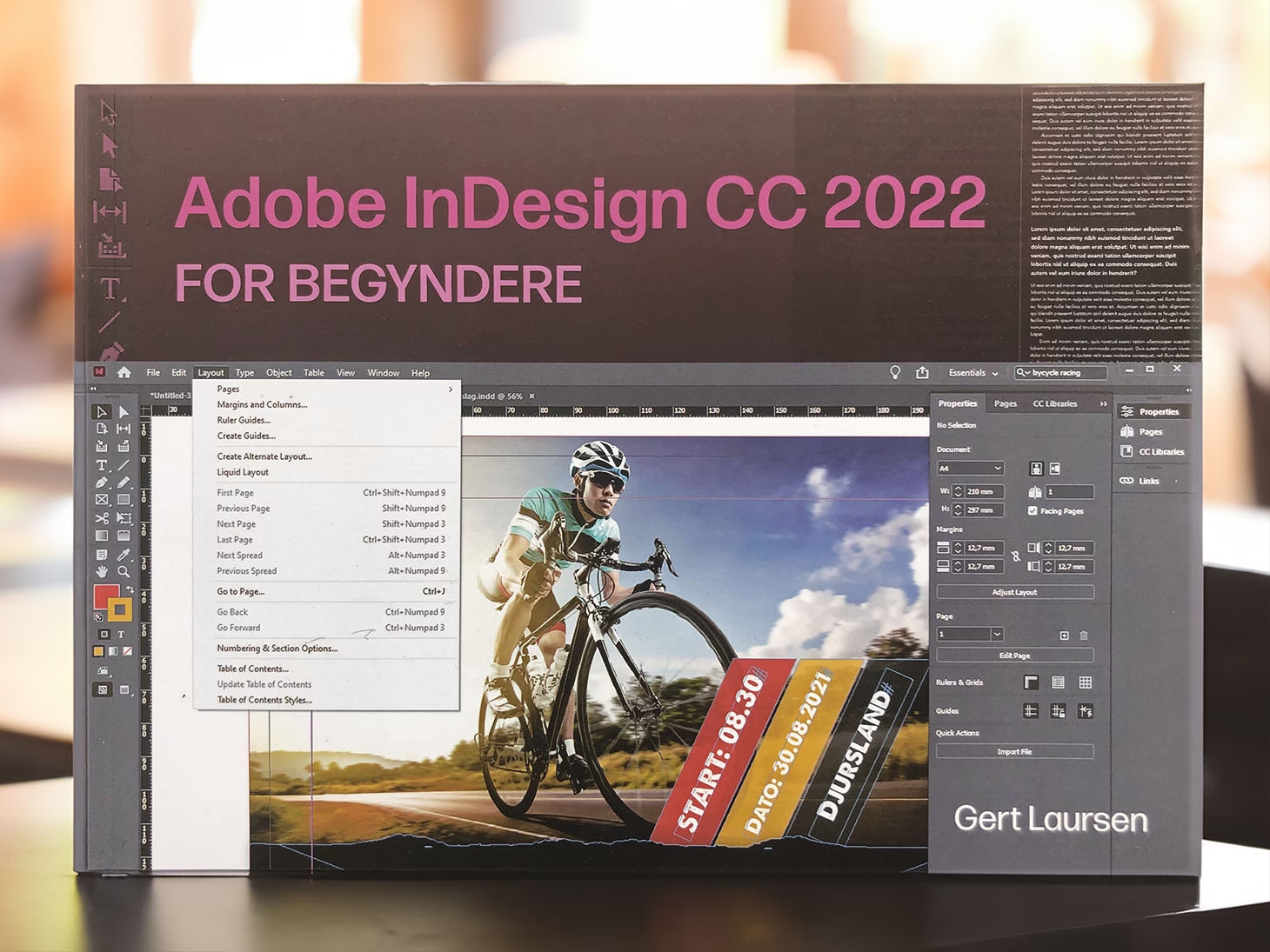
- Hvad kan Adobe InDesign bruges til?
- Kan du selv lære at bruge InDesign?
- Kan InDesign håndtere grafik og fotos?
- Hvad koster en Adobe InDesign licens?
- Hvordan bruges programmet i praksis?
- Kan InDesign bruges alene?
- Gratis InDesign download?
- Kom hurtigt i gang med InDesign skabeloner
- Hvor kan du lære mere om InDesign?
- Vigtigt for tryk: Bleed og skæremærker
- Ofte Stillede Spørgsmål om InDesign
- Konklusion
Hvad kan Adobe InDesign bruges til?
Mulighederne med InDesign er mange, og programmet er utroligt alsidigt. Det er standarden for produktion af en bred vifte af dokumenttyper, herunder:
- Brochurer og foldere
- Magasiner og aviser
- Bøger og e-bøger
- Interaktive PDF-præsentationer
- Flyers og plakater
- Rapporter og whitepapers
- CV'er og porteføljer
- Digitale publikationer
Hvor programmer som Word kan føles begrænsende, når det kommer til præcist layout og integration af mange visuelle elementer, excellerer InDesign. Det er bygget fra bunden til at håndtere komplekse layouts og sikre, at dine dokumenter ser fantastiske ud, uanset om de skal printes eller distribueres digitalt.
Kan du selv lære at bruge InDesign?
Svaret er et rungende ja! Selvom InDesign oprindeligt blev udviklet med professionelle designere og reklamebureauer for øje, er det absolut muligt for "ikke-professionelle" brugere at lære programmet at kende og blive dygtige til det. Du behøver ikke have en grafisk baggrund for at komme i gang.
Dog skal det siges, at InDesign kan virke en smule overvældende i starten. Grænsefladen er rig på værktøjer og paneler, og især konceptet omkring "lag" (layers) kan kræve en smule introduktion. Uden den rette vejledning eller et godt startkursus kan programmet føles besværligt og "drille". Men med en smule tålmodighed og den rette tilgang er det fuldt ud muligt at mestre de grundlæggende principper og hurtigt begynde at producere flotte dokumenter.
Vi ser en stigende trend, hvor virksomheder selv ønsker at kunne redigere og opdatere deres dokumenter internt. Det kan ganske enkelt være for tidskrævende og dyrt konstant at skulle kontakte et eksternt designbureau for små ændringer. At lære InDesign giver dig og din virksomhed en utrolig fleksibilitet og kontrol over jeres visuelle kommunikation.
Kan InDesign håndtere grafik og fotos?
InDesign er primært et layoutprogram, hvilket betyder, at dets styrke ligger i at samle og arrangere elementer, der er skabt andre steder. Du kan indsætte billeder, illustrationer og grafik i dine InDesign-dokumenter, og du kan foretage grundlæggende transformationer som at flytte, skalere, rotere og beskære dem. Du kan også lave simple grafiske former og farveblokke direkte i programmet.
Men hvis du har brug for at redigere billeder i dybden (f.eks. farvekorrektion, retouchering, manipulation) eller skabe komplekse vektorillustrationer og logoer fra bunden, så kommer InDesign hurtigt til kort. Til disse opgaver har Adobe andre specialiserede programmer: Adobe Photoshop til pixelbaseret billedredigering og Adobe Illustrator til vektorbaseret grafik og illustration.
Den gode nyhed er, at disse tre programmer – InDesign, Photoshop og Illustrator – er designet til at arbejde sømløst sammen. Du kan nemt placere Photoshop-filer (.psd) og Illustrator-filer (.ai) direkte i dit InDesign-layout. Endnu bedre er det, at de deler mange fælles principper for brugergrænsefladen, herunder brugen af lag og paneler. Har du først lært at navigere i InDesign, vil du opleve, at det er langt nemmere at lære de andre Adobe-programmer. De udgør tilsammen en kraftfuld suite for kreativt arbejde.
Hvad koster en Adobe InDesign licens?
Prisen på en InDesign licens har ændret sig markant over årene, især siden Adobe overgik til en abonnementsmodel via Adobe Creative Cloud. Dette har gjort programmerne mere tilgængelige for en bredere målgruppe.
Du har grundlæggende to hovedmuligheder, når det kommer til at anskaffe en licens:
- Enkeltapp licens (Adobe InDesign): Du kan abonnere specifikt på Adobe InDesign. Prisen for denne licens ligger typisk omkring 300 Kr. per måned.
- Creative Cloud Alle Programmer licens: Dette abonnement giver dig adgang til alle Adobe Creative Cloud programmer, herunder InDesign, Photoshop, Illustrator, Acrobat Pro og mange flere (over 20 programmer i alt). Prisen for denne pakke ligger typisk mellem 500-600 Kr. per måned.
Selvom enkeltapp licensen for InDesign er billigere på papiret, anbefales Creative Cloud Alle Programmer licensen ofte, især hvis du arbejder professionelt eller semi-professionelt med design og layout. Som nævnt tidligere, vil du sandsynligvis hurtigt få behov for at redigere billeder i Photoshop eller lave grafik i Illustrator. Creative Cloud pakken giver dig den fulde fleksibilitet og adgang til alle de værktøjer, du måtte få brug for, uden at du skal bekymre dig om at købe yderligere licenser løbende.
Priserne kan variere afhængigt af, om du er studerende/lærer, om du tegner et årsabonnement (som ofte er billigere end måned-til-måned) eller om der er specielle tilbud. Det er altid en god idé at tjekke de aktuelle priser direkte på Adobe's officielle hjemmeside for den mest præcise information.
Hvordan bruges programmet i praksis?
Adobe InDesign er bygget op omkring et fleksibelt system af "kasser" eller rammer. Hvert element, hvad enten det er et tekstfelt, en billedramme eller en grafisk form, placeres i sin egen ramme på siden. Disse rammer kan frit flyttes, skaleres, roteres og arrangeres.
Struktur med Grid og Guidelines
For at skabe et struktureret og visuelt tiltalende layout arbejder man ofte med et brugerdefineret "grid" (gitter) og guidelines. Linealer, spalteopsætning og margener hjælper dig med at placere elementer præcist og ensartet på tværs af siderne. Dette er fundamentalt for at opnå et professionelt udseende, især i flersidede dokumenter.
Effektiv Tekstformatering
InDesign tilbyder utroligt avancerede muligheder for tekstformatering. Du kan definere typografi, størrelse, farve, afstande og meget mere for hvert stykke tekst. En af de mest tidsbesparende funktioner er brugen af afsnitsformater (paragraph styles) og tegneformater (character styles). Ved at definere disse "formater" én gang kan du hurtigt anvende dem på tekst i hele dokumentet. Hvis du senere beslutter at ændre for eksempel skrifttypen for alle overskrifter, skal du blot opdatere afsnitsformatet, og ændringen slår igennem automatisk overalt. Dette sikrer et ensartet udtryk og sparer utroligt meget tid.
Arbejde med Objekter og Elementer
Som nævnt placeres billeder, tekst og grafik i rammer. Disse objekter kan manipuleres på et utal af måder. Du kan justere farver ved hjælp af en brugerdefineret farvepalet, anvende effekter som skygger eller gennemsigtighed, og gruppere elementer, så de behandles som én enhed. InDesign giver dig præcis kontrol over hvert enkelt element på siden.
Brugen af Lag
Ligesom i Photoshop og Illustrator er arbejdet med lag en central del af InDesign. Du kan placere forskellige typer af indhold på separate lag – for eksempel tekst på ét lag, billeder på et andet og baggrundselementer på et tredje. Dette gør det meget nemmere at organisere komplekse layouts, vælge specifikke elementer at arbejde med, og skjule eller låse lag for at undgå utilsigtede ændringer. Du kan også hurtigt eksperimentere med forskellige udtryk ved at skjule og vise forskellige kombinationer af lag.
Den Tilpasningsdygtige Brugergrænseflade
InDesigns brugergrænseflade kan tilpasses i høj grad. Der er et standard sæt af værktøjer og paneler, men du kan åbne og lukke yderligere paneler alt efter, hvad du arbejder med. Du kan også gemme dine egne arbejdsområder, så de paneler og værktøjer, du bruger mest, altid er let tilgængelige. Programmet tilbyder desuden hjælpelinjer, linealer og et net (grid), som kan slås til og fra for at hjælpe dig med præcis placering og justering.
Eksport og Publicering
Når dit layout er færdigt, tilbyder InDesign en række forskellige eksportindstillinger. Den mest almindelige eksport er til PDF, som kan optimeres til enten tryk (høj opløsning, CMYK farver, skæremærker) eller digital distribution (mindre filstørrelse, RGB farver, interaktive elementer). Du kan også eksportere i andre formater, f.eks. til brug i andre Adobe-programmer eller til web. InDesign gør det nemt at forberede din fil korrekt til det tilsigtede medie.
Kan InDesign bruges alene?
Ja, InDesign er faktisk et af de Adobe-programmer, der bedst kan stå alene. Det indeholder værktøjer til teksthåndtering, billedplacering, grundlæggende grafik og farver. Du kan absolut skabe mange dokumenttyper udelukkende i InDesign.
Men for at udnytte programmets fulde potentiale og opnå det mest professionelle resultat, anbefales det stærkt at bruge det i kombination med Adobe Photoshop og Adobe Illustrator. Tænk på det sådan:
- Photoshop er til at forbedre og manipulere de fotos, du vil bruge.
- Illustrator er til at skabe logoer, ikoner og illustrationer, der kan skaleres uden kvalitetstab.
- InDesign er til at samle alle disse elementer sammen med din tekst og skabe det endelige layout.
Som nævnt gør den ensartede brugergrænseflade det relativt nemt at lære de andre programmer, når du først er blevet fortrolig med InDesign. At have adgang til alle tre programmer via Creative Cloud åbner op for en verden af kreative muligheder.
Gratis InDesign download?
Du kan ikke downloade InDesign gratis permanent (medmindre du er studerende eller ansat ved en uddannelsesinstitution, der tilbyder licenser). Men Adobe tilbyder en gratis prøveperiode på InDesign (og de fleste andre Creative Cloud programmer). Dette er en fantastisk måde at prøve programmet af på og se, om det lever op til dine behov, før du tegner et abonnement. Prøveperioden giver dig adgang til den fulde version af softwaren i en begrænset periode (typisk 7 dage). Du finder link til gratis prøveperiode på Adobe's officielle hjemmeside.
Kom hurtigt i gang med InDesign skabeloner
Hvis du er nybegynder og gerne vil komme hurtigt i gang med at producere flotte dokumenter, kan du med fordel benytte dig af InDesign skabeloner. Der findes et væld af både gratis og betalte skabeloner online, som du kan downloade og tilpasse med dit eget indhold.
Adobe tilbyder selv en række gratis skabeloner direkte i programmet eller via deres hjemmeside. Disse skabeloner er designet af professionelle og giver dig et solidt udgangspunkt for alt fra brochurer og flyers til CV'er og rapporter. Ved at bruge en skabelon får du et færdigt layout og design, som du blot skal udskifte tekst og billeder i, hvilket sparer dig for meget af det indledende opsætningsarbejde.
Hvor kan du lære mere om InDesign?
Adobe tilbyder mange online ressourcer og tutorials, når du opretter en konto. Dog kan mængden af information virke overvældende og usystematisk for en ny bruger.
For at få den bedste start og hurtigt blive fortrolig med de vigtigste funktioner anbefales det at investere i struktureret læring. Dette kan enten være ved at hyre en freelance konsulent til en-til-en undervisning eller, endnu bedre for mange, at deltage i et dedikeret InDesign kursus.
På et kursus får du typisk en erfaren underviser, der kan guide dig gennem programmets funktioner, forklare de bagvedliggende principper (som lag og formater) og hjælpe dig med de små ting, der ofte driller nybegyndere. Kurser kombinerer ofte teori med praktiske øvelser, hvilket giver dig hands-on erfaring og selvtillid til at bruge programmet på egen hånd. Du lærer typisk om brugerfladen, dokumentopsætning, teksthåndtering, billedintegration, farver (RGB vs. CMYK) og eksport af trykklare filer.
Vigtigt for tryk: Bleed og skæremærker
Hvis du designer dokumenter, der skal trykkes professionelt (f.eks. visitkort, flyers, brochurer), er det afgørende at forstå begreberne bleed (på dansk kaldet beskæring) og skæremærker (crop marks).
Når et dokument trykkes, sker det på et større ark papir, som derefter skæres ned til det endelige format. Det er meget svært at skære præcist på millimeteren hver gang. Hvis du har farver eller billeder, der skal gå helt ud til kanten af dit færdige dokument, er du nødt til at lade disse elementer strække sig lidt længere ud over dokumentets faktiske kant. Dette ekstra område kaldes bleed.
En standard anbefaling er at opsætte dit dokument med 3 mm bleed. Det betyder, at elementer, der skal gå til kant, skal trækkes 3 mm ud over den linje, hvor dokumentet skal skæres. Hvis du ikke inkluderer bleed, risikerer du at få en lille, uønsket hvid kant langs kanterne af din tryksag, hvis skæringen ikke er helt præcis.
Skæremærker er små streger, som InDesign automatisk kan tilføje ved eksport. De viser trykkeriet præcist, hvor det færdige dokument skal skæres. Tilsammen sikrer korrekt opsat bleed og skæremærker, at din tryksag ser professionel ud, uden hvide kanter, hvor der ikke skal være nogen.
I den danske version af InDesign finder du indstillingerne for Bleed and Slug under "Beskæring og Satslinje" i dokumentopsætningen og eksportindstillingerne.
Ofte Stillede Spørgsmål om InDesign
Her er svar på nogle af de mest almindelige spørgsmål om Adobe InDesign:
Hvad koster en InDesign licens?
En enkelt InDesign licens koster ca. 300 Kr. om måneden som abonnement via Adobe Creative Cloud. Et abonnement på Creative Cloud Alle Programmer, som inkluderer InDesign og mange andre Adobe-programmer, koster ca. 500-600 Kr. om måneden. Priserne kan variere, så tjek altid Adobe's hjemmeside for de mest aktuelle priser.
Er InDesign gratis?
Nej, InDesign er ikke gratis til permanent brug. Du kan dog downloade en gratis prøveversion fra Adobe's hjemmeside for at teste programmet i en begrænset periode (typisk 7 dage).
Hvad hedder bleed på dansk i InDesign?
I den danske version af Adobe InDesign kaldes "Bleed and Slug" for "Beskæring og Satslinje". Når du opsætter dit dokument til tryk, skal du indstille "Beskæring" (oftest 3 mm) for at sikre, at farver og billeder går helt ud til kanten.
Kan man lære InDesign uden designerfaring?
Ja, det er absolut muligt at lære InDesign uden forudgående designerfaring. Programmet kræver dog en vis introduktion til de grundlæggende koncepter som lag og formater for at undgå frustration i starten. Et kursus eller en god guide kan være meget hjælpsom.
Hvad kan InDesign bruges til?
InDesign bruges primært til layout og publicering af dokumenter af høj visuel kvalitet til både print og digitale medier. Eksempler inkluderer brochurer, magasiner, bøger, rapporter, flyers, interaktive PDF'er og meget mere.
Kan jeg redigere billeder og grafik i InDesign?
Du kan foretage grundlæggende transformationer (skalering, rotation, beskæring) og farvejusteringer af billeder og grafik i InDesign. Men til avanceret billedredigering skal du bruge Adobe Photoshop, og til at skabe skalerbar vektorgrafik (som logoer) skal du bruge Adobe Illustrator. De tre programmer arbejder godt sammen.
Konklusion
Adobe InDesign er et uundværligt værktøj for alle, der ønsker at skabe professionelle og visuelt tiltalende dokumenter. Selvom det kan virke komplekst ved første øjekast, er det et program, der er inden for rækkevidde at lære, selv uden en grafisk baggrund. Med en fleksibel abonnementsmodel via Creative Cloud er adgangen nemmere end nogensinde, og kombinationen med Photoshop og Illustrator åbner op for uendelige kreative muligheder. Uanset om du vælger at lære det via selvstudie, skabeloner, kurser eller konsulenthjælp, vil mestring af InDesign give dig mulighed for at løfte kvaliteten af din visuelle kommunikation markant.
Kunne du lide 'Adobe InDesign: Pris, Funktioner & Brug'? Så tag et kig på flere artikler i kategorien Læsning.