

7 år ago
USB-stikket er en lille, men utrolig praktisk opfindelse, der har revolutioneret måden, vi gemmer og transporterer digitale filer på. Fra vigtige dokumenter og billeder til musik og videoer – et USB-stik giver dig mulighed for at have dine data med dig overalt, uafhængigt af internetforbindelse. Men med et væld af forskellige typer, størrelser og hastigheder på markedet, kan det være lidt forvirrende at finde rundt i. Denne guide dykker ned i alt, hvad du behøver at vide om USB-stik, så du kan udnytte potentialet fuldt ud og vælge det stik, der passer bedst til dine behov.
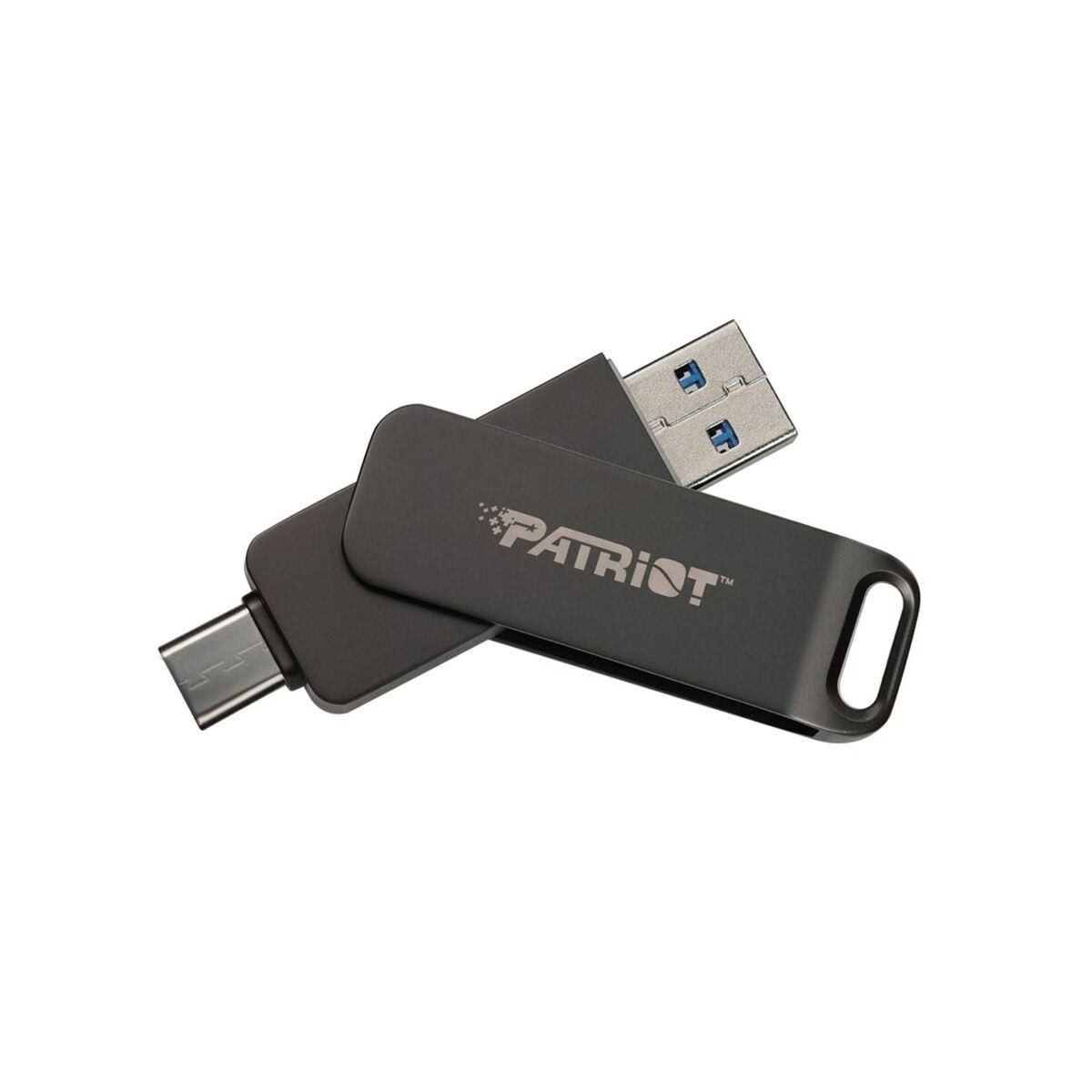
USB står for Universal Serial Bus, og teknologien blev oprindeligt introduceret i 1996 for at standardisere forbindelsen mellem computere og perifere enheder, samt at erstatte et virvar af forskellige stiktyper. I dag er USB-stikket, også kendt som en USB-nøgle, USB-pind, thumb drive eller flash drive, blevet synonymt med en lille, bærbar lagringsenhed, der nemt sættes i en USB-port på en computer eller anden enhed.
Sådan Overfører Du Filer Til og Fra Et USB-Stik
At overføre filer til et USB-stik er en af de mest grundlæggende funktioner, og det er heldigvis en meget ligetil proces på de fleste moderne operativsystemer, som alle understøtter USB-enheder uden behov for yderligere software.
Start med at indsætte dit USB-stik i en ledig USB-port på din computer. De fleste computere, både stationære og bærbare, er udstyret med flere USB-porte, typisk på siden, bagsiden eller forsiden af kabinettet. Når stikket er sat korrekt i, vil computeren normalt genkende enheden automatisk. Afhængigt af dine indstillinger og operativsystem, kan der poppe et vindue op på skærmen, der spørger, hvad du vil gøre med den nye enhed, eller den vil blot dukke op som en ny "flytbar disk" eller et nyt drev i din filhåndtering (f.eks. Stifinder i Windows eller Finder på macOS).
For at overføre filer til USB-stikket skal du åbne den mappe på din computer, hvor de filer, du vil kopiere, ligger. Åbn derefter vinduet for USB-stikket (dette er det nye drev, der dukkede op). Nu kan du simpelthen trække og slippe (drag and drop) de ønskede filer eller mapper fra din computer over i vinduet for USB-stikket. Alternativt kan du højreklikke på de filer, du vil kopiere, vælge "Kopier", gå til USB-stikkets vindue, højreklikke et tomt sted og vælge "Sæt ind". Computerens operativsystem vil nu begynde at kopiere filerne til USB-stikket. En statusbar viser typisk fremdriften. Vent altid på, at overførslen er helt færdig, før du fortsætter.
For at overføre filer fra USB-stikket til en anden computer eller tilbage til den samme computer, følger du en lignende procedure. Sæt USB-stikket i den computer, du vil overføre filerne til. Når stikket genkendes, åbner du vinduet for USB-stikket i filhåndteringen. Herfra kan du trække og slippe filerne fra USB-stikket over til skrivebordet, en specifik mappe, eller hvor end du ønsker at gemme dem på computeren. Igen kan du også bruge kopier/sæt ind funktionen.
Det er utrolig vigtigt altid at "sikker fjerne" eller "skubbe" USB-stikket ud, før du fysisk trækker det ud af porten. Dette gøres typisk ved at højreklikke på drevet i filhåndteringen og vælge "Skub ud" eller "Sikker fjern hardware". Dette sikrer, at alle skriveoperationer er fuldført, og at data ikke beskadiges, hvilket kan ske, hvis stikket fjernes midt under en proces eller mens operativsystemet stadig interagerer med det.
Hvorfor Virker Mit USB-Stik Ikke? Fejlfindingstrin
Det kan være frustrerende, når dit USB-stik pludselig holder op med at virke eller opfører sig mærkeligt. Der er flere potentielle årsager til problemer med USB-enheder, lige fra simple løse forbindelser til mere alvorlige hardwarefejl.
Et af de mest almindelige problemer er relateret til den fysiske forbindelse. Kontroller først, at USB-stikket er sat helt ind i porten. Prøv at sætte stikket i en anden USB-port på den samme computer. Nogle porte, især på ældre computere eller hubs, leverer måske ikke nok strøm eller har interne problemer. Hvis stikket virker i en anden port, er problemet sandsynligvis med den første port.
Prøv derefter at sætte USB-stikket i en helt anden computer, hvis muligt. Hvis stikket fungerer på en anden maskine, indikerer det, at problemet ligger hos din oprindelige computer – måske et driverproblem, et problem med operativsystemet, eller et bundkortproblem relateret til USB-controlleren. Hvis stikket heller ikke virker på en anden computer, er problemet sandsynligvis med selve USB-stikket.
Fysisk skade på USB-stikket eller porten er en anden hyppig årsag til fejl. Undersøg både stikket og porten for synlige tegn på skade, bøjede metaldele eller snavs. USB-porte og stik kan samle støv og skidt, hvilket kan forhindre en ordentlig forbindelse. En dåse med trykluft kan bruges til forsigtigt at blæse støv væk fra portene og stikket. Det er vigtigt at gøre dette, når enheden er frakoblet og slukket, og du må aldrig bruge vand eller rengøringsopløsninger, da væske kan forårsage alvorlig skade.
Hvis der er tegn på fysisk skade på selve USB-stikket, er der desværre ofte ikke meget at gøre, da de er små og svære at reparere. Hvis skaden er på computerens USB-port, kan det kræve professionel reparation.
Andre årsager til, at et USB-stik ikke virker, kan være relateret til software. Operativsystemet genkender muligvis ikke stikket korrekt på grund af driverproblemer, eller filsystemet på USB-stikket kan være beskadiget. I nogle tilfælde kan stikket vises i Enhedshåndtering (på Windows), men ikke i Stifinder. Dette kan indikere et problem med drevbogstavet eller en filsystemfejl, som potentielt kan løses ved at formatere stikket (vær opmærksom på, at formatering sletter alle data på stikket!). I mere sjældne tilfælde kan USB-stikket være gået helt i stykker internt, især hvis det har været udsat for stød, fugt eller ekstrem temperatur.
Forstå Forskellen På USB-Stik: Typer, Størrelser, Hastigheder og Versioner
Når du skal vælge et nyt USB-stik, vil du hurtigt opdage, at der er mange forskellige muligheder. Forskellene ligger primært i stiktypen, lagerpladsen og dataoverførselshastigheden.
Forskellige Typer af USB-Stik
USB-stikket refererer ofte til selve lagringsenheden, men det er vigtigt at skelne mellem lagringsenheden og den fysiske stiktype (connectortype), der sættes i porten. Der findes flere forskellige fysiske stiktyper:
- USB Type-A: Dette er den klassiske, rektangulære stiktype, som de fleste kender. Den har været standarden i mange år og findes på de fleste computere, TV'er, spillekonsoller og mange andre enheder. Stikket kan kun sættes i på én måde (der er en over- og en underside).
- USB Type-B: Mindre almindelig på forbruger-USB-stik, men ses ofte på printere, scannere og nogle eksterne harddiske. Har en mere kvadratisk form.
- USB Type-C: Den nyeste og mest alsidige standard. USB-C-stikket er mindre og mere ovalt end Type-A og, vigtigst af alt, vendbart – det kan sættes i porten uanset orientering. USB-C er designet til at være en universalløsning og kan ud over dataoverførsel også håndtere strøm (til opladning af enheder) og endda video/lyd-signaler (DisplayPort Alternate Mode, Thunderbolt). Det er fremtiden inden for USB-forbindelser og ses allerede på mange nye smartphones, tablets og laptops.
- Mini-USB: En mindre version af USB Type-B, der tidligere var populær på digitalkameraer, ældre mobiltelefoner og MP3-afspillere. Findes i Mini-A, Mini-B og Mini-AB varianter.
- Micro-USB: Endnu mindre end Mini-USB, Micro-USB Type-A, Type-B og Type-AB blev standarden for mange smartphones, tablets og andre bærbare enheder i årene før USB-C. Selvom USB-C overtager, findes Micro-USB stadig på mange enheder.
Når man taler om et "USB-stik" som lagringsenhed, bruger de fleste stadig det traditionelle USB Type-A stik, men USB-C-baserede USB-stik bliver mere og mere udbredte.
Lagerplads: Hvor Meget Plads Har Du Brug For?
Lagerpladsen på et USB-stik måles typisk i Gigabytes (GB). Engang var 8GB eller 16GB anset som meget, men i dag er standarden skudt i vejret. Du kan nemt finde USB-stik med 32GB, 64GB, 128GB, 256GB, 512GB og endda 1TB (Terabyte) eller mere lagerplads.
Valget af lagerplads afhænger helt af, hvad du skal bruge stikket til. Skal du kun gemme dokumenter eller et mindre antal billeder, kan et stik med 32GB eller 64GB være tilstrækkeligt. Hvis du derimod skal gemme store videofiler, musiksamlinger eller lave systembackup, vil du hurtigt få brug for mere plads – her er 128GB, 256GB eller endnu større størrelser mere passende. Husk, at filer som HD-videoer og RAW-billeder fylder markant mere end simple tekstfiler.
Prisen på et USB-stik stiger naturligvis med mængden af lagerplads, men prisen per Gigabyte er faldet drastisk over årene, hvilket gør selv store stik relativt overkommelige.
Hastighed og Versioner: Hvor Hurtigt Kan Du Overføre Data?
Overførselshastigheden er et andet kritisk parameter, især hvis du ofte flytter store mængder data. USB-standarderne har udviklet sig markant over tid, hvilket har resulteret i forskellige versioner med stigende hastigheder:
| Version | Udgivelsesår | Maksimal Hastighed |
|---|---|---|
| USB 1.0 | 1996 | 12 Mbps (Megabits per sekund) |
| USB 2.0 | 2001 | 480 Mbps |
| USB 3.0 (nu kendt som USB 3.2 Gen 1) | 2011 | 5 Gbps (Gigabits per sekund) |
| USB 3.1 (nu kendt som USB 3.2 Gen 2) | 2014 | 10 Gbps |
| USB 3.2 (nu kendt som USB 3.2 Gen 2x2) | 2017 | 20 Gbps |
| USB 4.0 | 2020 | 40 Gbps |
Bemærk, at der har været en del forvirring omkring navngivningen af USB 3.x standarderne, som nu samles under USB 3.2 paraplyen med forskellige "Gen" (Generation) betegnelser. Det vigtigste at vide er, at et højere versionsnummer generelt betyder en højere maksimal hastighed.
Et USB 2.0 stik er tilstrækkeligt til mindre filer og lejlighedsvis brug, men hvis du regelmæssigt overfører store filer eller mapper, vil du hurtigt sætte pris på hastigheden fra et USB 3.0 (eller nyere) stik. Et USB 3.0 stik er teoretisk set over 10 gange hurtigere end et USB 2.0 stik. For de allerhøjeste hastigheder skal du kigge efter USB 3.2 Gen 2 eller USB 4.0 stik, som tilbyder hastigheder på 10 Gbps, 20 Gbps eller endda 40 Gbps. For at opnå disse høje hastigheder skal både USB-stikket og USB-porten på din computer understøtte den samme version eller en nyere version (USB er bagudkompatibel, men hastigheden begrænses af den langsomste enhed i kæden). For eksempel vil et USB 3.0 stik i en USB 2.0 port kun køre med USB 2.0 hastighed.
USB-C: Fremtidens Forbindelse
Som nævnt er USB-C den nye standard, der er designet til at erstatte de ældre stiktyper som USB-A, Mini-USB og Micro-USB. Fordelene ved USB-C er mange:
- Vendbart design: Du behøver ikke længere vende stikket rigtigt for at sætte det i.
- Kompakt størrelse: Stikket er lille nok til at passe i slanke enheder som smartphones og ultrabooks.
- Højere ydeevne: USB-C er designet til at understøtte de nyeste og hurtigste USB-standarder (USB 3.2 og USB 4.0), hvilket muliggør meget hurtig dataoverførsel.
- Strømforsyning (Power Delivery): Kan levere betydeligt mere strøm end tidligere USB-standarder, hvilket gør det muligt at oplade laptops og andre større enheder via USB-C.
- Alternativ Tilstand (Alt Mode): Gør det muligt for USB-C-porte at overføre andre typer signaler end USB-data, herunder DisplayPort, HDMI, MHL, og Thunderbolt. Dette betyder, at en enkelt USB-C-port kan bruges til at tilslutte en ekstern skærm, oplade enheden og overføre data samtidigt (hvis porten understøtter disse funktioner).
Mange nye laptops, tablets og smartphones kommer nu udelukkende med USB-C porte, hvilket cementerer dens rolle som fremtidens standard. Du kan nu også få USB-stik med et indbygget USB-C stik, så du kan sætte dem direkte i din telefon eller nye computer uden adaptere.
Vælg Det Rigtige USB-Stik
Når du skal købe et USB-stik, er der fire hovedfaktorer, du bør overveje for at finde det, der passer bedst til dine behov:
- Stiktype: Skal det passe til ældre USB Type-A porte, eller har du brug for den nye USB Type-C standard (måske til din smartphone eller nye laptop)? Overvej om du har brug for et stik med begge typer (OTG - On-The-Go stik) eller en adapter.
- Lagerplads: Hvor meget data skal du gemme? Vælg en størrelse, der giver dig tilstrækkelig plads nu og i den nærmeste fremtid. Hellere lidt for meget end for lidt. Husk at video og billeder i høj opløsning fylder meget.
- Hastighed/Version: Hvor hurtigt har du brug for at overføre data? Hvis du ofte flytter store filer, er et USB 3.0 (eller hurtigere) stik en god investering. Hvis det primært er til små dokumenter, kan et billigere USB 2.0 stik være fint, men de er ved at udgå. Gå som minimum efter USB 3.0 (USB 3.2 Gen 1) for en acceptabel hastighed.
- Fysisk Størrelse og Design: Skal stikket være så lille som muligt (nano-stik), have et beskyttende hylster, eller måske have en indbygget nøglering til nem transport?
Ved at overveje disse punkter kan du indsnævre valgmulighederne og finde et USB-stik, der både opfylder dine tekniske krav og passer til din brugsstil og dit budget.
Ofte Stillede Spørgsmål om USB-Stik
Hvordan overfører man til et USB-stik?
Sæt USB-stikket i computerens USB-port. Åbn filhåndteringen (f.eks. Stifinder). Find USB-drevet (det vil typisk dukke op som en ny disk). Træk og slip de filer eller mapper, du vil overføre, fra deres nuværende placering på computeren over i vinduet for USB-drevet. Vent på, at overførslen er færdig, og "sikker fjern" derefter stikket, før du trækker det ud.
Hvorfor virker mit USB-stik ikke?
Problemer kan skyldes en løs forbindelse, en defekt USB-port på computeren, et beskadiget USB-stik, snavs i porten/stikket, driverproblemer, eller et beskadiget filsystem på stikket. Prøv en anden port eller en anden computer. Undersøg for synlig skade og rens forsigtigt med trykluft. Hvis stikket stadig ikke virker på flere enheder, kan det være defekt.
Hvad er forskellen på USB-stik?
Forskellen ligger primært i den fysiske stiktype (Type-A, Type-C, Micro-USB osv.), mængden af lagerplads (typisk fra 32GB til 512GB+), og dataoverførselshastigheden, som afhænger af USB-versionen (USB 2.0, 3.0/3.2 Gen 1, 3.1/3.2 Gen 2, 4.0).
Hvor stor USB-nøgle kan man få?
Du kan i dag få USB-nøgler med meget stor lagerplads. Mens billigere modeller starter omkring 32GB eller 64GB, er det almindeligt at finde stik på 128GB, 256GB og 512GB. Der findes også professionelle eller high-end modeller med 1TB (1024GB) eller endda mere.
Hvad betyder USB 2.0, 3.0 og 3.2?
Disse betegnelser refererer til USB-standardens version, som bestemmer den maksimale dataoverførselshastighed. USB 2.0 er en ældre, langsommere standard (op til 480 Mbps). USB 3.0 (nu 3.2 Gen 1) er markant hurtigere (op til 5 Gbps). USB 3.1 (nu 3.2 Gen 2) er endnu hurtigere (op til 10 Gbps), og USB 3.2 Gen 2x2 samt USB 4.0 tilbyder endnu højere hastigheder (op til 20 Gbps og 40 Gbps). Jo højere versionsnummer, desto hurtigere kan data overføres.
Konklusion
USB-stikket forbliver en uundværlig enhed i den digitale verden for backup, transport og deling af filer. Ved at forstå de forskellige typer, hastigheder og lagerkapaciteter kan du træffe et informeret valg, der sikrer, at du får mest muligt ud af din investering. Uanset om du har brug for et lille stik til daglige dokumenter eller en stor, hurtig enhed til multimediefiler, findes der et USB-stik, der passer til dine behov.
Kunne du lide 'Alt om USB-stik: Guide til brug og valg'? Så tag et kig på flere artikler i kategorien Læsning.