
1 år ago
Det kan være en nervepirrende oplevelse, når man leder efter et bestemt billede, og det bare ikke er, hvor man forventer at finde det. Vores fotos er fyldt med minder og øjeblikke, vi værdsætter, og tanken om, at de skulle være væk for altid, er ubehagelig. Heldigvis er der ofte en logisk forklaring på, hvorfor dine billeder ikke vises, og i mange tilfælde kan du selv løse problemet og finde dem igen. De mest almindelige årsager relaterer sig til, hvordan dine billeder gemmes og deles på tværs af dine enheder – typisk gennem cloud-tjenester som Google Fotos eller iCloud. Denne artikel vil guide dig igennem de mest almindelige fejlfindingsprocesser for begge platforme, så du forhåbentlig kan genfinde dine manglende billeder.
Google Fotos: Tjek din Sikkerhedskopiering
Google Fotos er en populær løsning til automatisk at gemme dine billeder og videoer i skyen, hvilket gør dem tilgængelige fra enhver enhed, du er logget ind på. Hvis du ikke kan se dine billeder, er det første og vigtigste skridt at kontrollere status for sikkerhedskopieringen i Google Fotos-appen på din Android-enhed.
Sådan Tjekker du Status for Sikkerhedskopiering
Åbn Google Fotos-appen på din enhed. Tryk på dit profilbillede eller forbogstav øverst til højre. Her vil du typisk se en statusmeddelelse, der giver dig et praj om, hvad der foregår:
- Sikkerhedskopiering er udført: Dette er den ønskede status. Det betyder, at alle dine elementer er blevet uploadet til skyen, og der er ingen ventende filer. Hvis du ser denne status, men stadig mangler billeder, kan de være slettet, gemt på en anden konto, eller aldrig have været på denne specifikke enhed for at blive sikkerhedskopieret.
- Sikkerhedskopiering er slået fra: Hvis du ser denne meddelelse, er den automatiske sikkerhedskopiering inaktiv. Nye billeder og videoer gemmes derfor kun lokalt på din enhed. Tryk på 'Aktivér sikkerhedskopiering' for at genoptage backup-processen.
- Sikkerhedskopierer: Appen uploader aktivt dine billeder og videoer. Du kan ofte se en tæller, der viser, hvor mange elementer der mangler. Processen kan tage lang tid, afhængigt af antallet og størrelsen af filerne samt din internetforbindelse.
- Sikkerhedskopieringen forberedes eller Der gøres klar til sikkerhedskopiering: Appen er ved at forberede filerne til upload. Dette kan især ske, når du åbner appen efter en periode, hvor backup har været pauset, eller efter en stor mængde nye billeder er tilføjet.
- Venter på forbindelse eller Venter på Wi-Fi: Appen venter på en stabil internetforbindelse for at fortsætte. Hvis den venter på Wi-Fi, og du ikke er forbundet, skal du enten oprette forbindelse til et Wi-Fi-netværk eller ændre indstillingerne for mobildata, så backup kan ske via dit mobilnetværk (vær opmærksom på dit dataabonnement).
Fejlfinding ved Problemer med Sikkerhedskopiering
Hvis din sikkerhedskopieringsstatus indikerer et problem, eller hvis den bare ikke skrider frem, er her nogle yderligere trin til fejlfinding:
- Kontroller den Korrekte Google-konto: Sørg for, at du er logget ind på den Google-konto, hvor du forventer at finde dine billeder. Du kan tjekke dette under Indstillinger for Fotos > Sikkerhedskopiering > Konto til sikkerhedskopiering.
- Gennemgå Mapper for Sikkerhedskopiering: Google Fotos sikkerhedskopierer ikke automatisk alle mapper på din enhed. Kun kamera-mappen er standard. Hvis dine manglende billeder ligger i andre mapper (f.eks. downloads, screenshots, billeder fra andre apps), skal du aktivere sikkerhedskopiering for disse specifikke mapper. Gå til Indstillinger for Fotos > Sikkerhedskopiering > Sikkerhedskopiér mapper på enheden og vælg de relevante mapper.
- Mobildataindstillinger: Hvis du sjældent har adgang til Wi-Fi, eller backup venter på Wi-Fi, kan du tillade backup via mobildata under Indstillinger for Fotos > Sikkerhedskopiering > Mobildataforbrug. Du kan også indstille en daglig grænse for dataforbruget.
- Kvalitet og Størrelse: Meget store billeder (over 200 MB/200 MP) eller videoer (over 10 GB) kan ikke sikkerhedskopieres. Tjek størrelsen på de filer, der ikke uploades.
- Tjek Individuelle Billeders Status: Hvis du mistænker, at specifikke billeder ikke er uploadet, kan du trykke på billedet i appen, trykke på Mere (tre prikker) og rulle ned til 'Detaljer'. Her vil du se status for sikkerhedskopieringen for det enkelte billede.
- Batterioptimering: På nogle Android-enheder kan systemets batterioptimeringsindstillinger forhindre Google Fotos i at køre i baggrunden, hvilket stopper backup, når skærmen er slukket. Prøv at deaktivere batterioptimering for Google Fotos i din enheds generelle Indstillinger (typisk under Batteri > Batterioptimering > Alle apps > Fotos > Undlad at optimere).
Vigtigheden af Sikkerhedskopiering
En velfungerende sikkerhedskopiering i Google Fotos sikrer, at dine billeder er beskyttet og tilgængelige:
- Dine minder er gemt sikkert i skyen.
- Du kan tilgå dine billeder fra enhver enhed, hvor du er logget ind.
- Redigeringer, du foretager på ét sted, synkroniseres til Google Fotos overalt.
- Søgefunktionen gør det nemt at finde billeder baseret på indhold, steder eller personer (hvis ansigtsgrupper er aktiveret).
Husk, at din lagerplads i Google-kontoen deles mellem Google Fotos, Google Drev og Gmail. Hvis din lagerplads er fuld, stopper sikkerhedskopieringen. Du skal enten købe mere plads eller frigøre eksisterende plads.
iCloud Fotos: Synkroniseringsproblemer på Apple Enheder
For brugere af Apple-økosystemet er iCloud Fotos den integrerede løsning til at synkronisere billeder og videoer på tværs af iPhone, iPad, Mac og iCloud.com. Hvis du ikke kan se dine billeder på en af dine Apple-enheder, kan det skyldes synkroniseringsproblemer, indstillinger eller at billederne er gemt andre steder.
Kontroller Status for dit Fotobibliotek
Fotos-appen på dine Apple-enheder viser en status for synkroniseringen med iCloud. At tjekke denne status er et godt udgangspunkt:
- På iPhone eller iPad (iOS 17 eller ældre): Åbn Fotos-appen, gå til fanen 'Bibliotek', tryk på 'Alle fotos', og rul helt ned i bunden af skærmen.
- På iPhone eller iPad (iOS 18 eller nyere): Åbn Fotos-appen, tryk på dit profilbillede i øverste højre hjørne, og se status under dit navn og antal billeder.
- På Mac: Åbn Fotos-appen, vælg 'Bibliotek' i indholdsoversigten, klik på 'Alle fotos' øverst i vinduet, og rul ned til bunden.
Forstå Statusmeddelelser i Fotos Appen (Apple)
Forskellige meddelelser kan forklare, hvorfor din synkronisering er pauset:
- Lav datafunktion eller Energibesparende funktion: Synkronisering er midlertidigt sat på pause for at begrænse dataforbrug eller spare på batteriet. Deaktiver disse funktioner i din enheds indstillinger, eller tryk på 'Synkroniser nu', hvis muligheden vises.
- Optimering af batteriforbrug, Optimerer systemets ydeevne eller Dårlig netværksforbindelse: Synkronisering er pauset for at forbedre ydeevnen eller netværksforbindelsen. Tryk på 'Synkroniser nu' for at tvinge en synkronisering, eller vent, til den genoptages automatisk.
- Lavt batteri: Synkronisering stopper, hvis batteriniveauet falder under 20%. Oplad din enhed for at genoptage.
- [Enhed] skal køles af: Synkronisering er pauset for at beskytte enheden mod overophedning. Vent et par minutter, til enheden er kølet ned.
- iCloud-lagringsplads er fyldt op: Dette er en meget almindelig årsag til, at synkronisering stopper. Du har brugt al din tilgængelige lagerplads i iCloud. Du skal enten opgradere din lagerplan eller slette filer fra iCloud for at frigøre plads.
- Flyt fotos til personligt bibliotek for at fortsætte synkronisering: Hvis du bruger et Delt iCloud Fotobibliotek, kan denne meddelelse betyde, at ejeren af det delte bibliotek har nået sin lagergrænse, hvilket påvirker synkroniseringen.
Tjek Albummet Slettet for Nylig
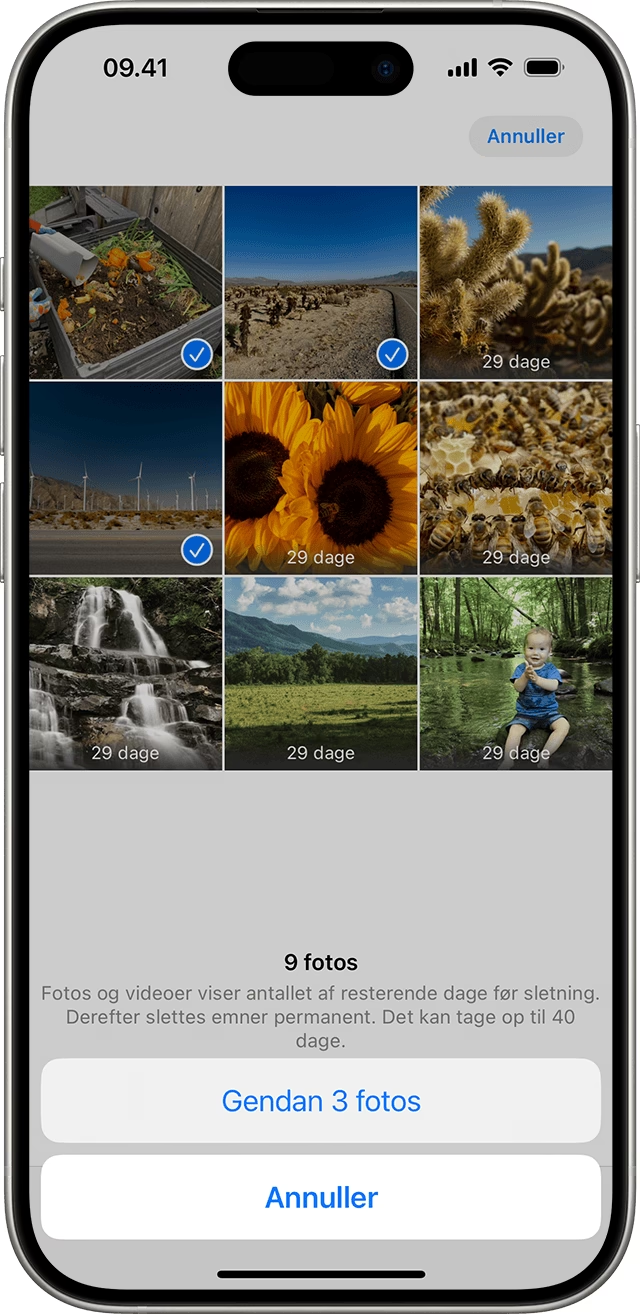
Hvis du har slettet et billede eller en video ved et uheld, er det første sted at kigge i albummet 'Slettet for nylig'. Elementer forbliver her i 30 dage, før de slettes permanent.
- På iPhone eller iPad: Åbn Fotos > Album > rul ned til 'Andet' > 'Slettet for nylig'. Lås op (med Face ID/Touch ID/kode), vælg billeder og tryk 'Gendan'.
- På Mac: Åbn Fotos > indholdsoversigt > 'Nyligt slettet' (under 'Hjælpeprogrammer' i nyere macOS). Lås op, vælg billeder og klik 'Gendan'.
- På iCloud.com: Log ind på iCloud.com > Fotos > indholdsoversigt > 'Slettet for nylig'. Vælg billeder og klik 'Gendan'.
Tjek Skjulte Billeder
Fotos kan være blevet skjult, hvilket gør, at de ikke vises i din hovedvisning. De findes i albummet 'Skjult'.
- På iPhone eller iPad: Åbn Fotos > Album > rul ned til 'Andet' > 'Skjult'. Lås op, vælg billeder, tryk på knappen Mere (tre prikker) > 'Skjul ikke'.
- På Mac: Åbn Fotos > menulinje > Oversigt > Vis fotoalbummet Skjult. Vælg 'Skjult' i indholdsoversigten, vælg billeder, Ctrl-klik > 'Skjul ikke foto'.
- På iCloud.com: Log ind på iCloud.com > Fotos > indholdsoversigt > 'Skjult'. Vælg billeder, tryk på knappen Mere > 'Skjul ikke'.
Sørg for iCloud Fotos er Slået Til
iCloud Fotos skal være aktiveret på hver enhed, hvor du ønsker at se dine billeder. Hvis funktionen er slået fra, vil nye billeder kun eksistere lokalt på den enhed, de blev taget på.
- På iPhone eller iPad: Gå til Indstillinger > [Dit navn] > iCloud > Fotos. Slå 'Synkroniser denne [enhed]' til.
- På Mac: Åbn Fotos > menulinje > Fotos > Indstillinger (eller Præferencer) > fanen iCloud. Vælg 'iCloud-fotos'.
Din enhed skal muligvis være forbundet til Wi-Fi og strøm for at fuldføre den indledende synkronisering eller en stor genopretning.
Overvej Fælles iCloud Fotobibliotek
Hvis du bruger den delte biblioteksfunktion (tilgængelig i iOS 16.1/iPadOS 16.1 og nyere), kan billeder, du forventer at se, være flyttet til det delte bibliotek af dig selv eller en anden deltager. Du kan skifte visning i Fotos-appen for at se billeder i dit personlige bibliotek, det delte bibliotek eller begge dele. Billeder i det delte bibliotek er markeret med et specifikt ikon.
Er du Logget Ind med den Samme Apple-konto?
For at iCloud Fotos kan synkronisere på tværs af enheder, skal alle dine enheder være logget ind med den samme Apple-konto. Tjek din konto under Indstillinger > [Dit navn] på dine enheder.
Generelle Tips til Fejlfinding af Manglende Billeder
Udover de platform-specifikke løsninger er her et par generelle tips, der kan hjælpe:
- Stabil Internetforbindelse: En god og stabil internetforbindelse er afgørende for både sikkerhedskopiering og synkronisering. Prøv at oprette forbindelse til et pålideligt Wi-Fi-netværk.
- Lagerplads: Tjek din lagerplads både på selve enheden og i din cloud-tjeneste (Google-konto eller iCloud). Fuld lagerplads forhindrer nye uploads.
- Genstart Appen eller Enheden: En simpel genstart af Fotos-appen eller hele din enhed kan ofte løse midlertidige fejl, der forhindrer visning eller synkronisering af billeder.
Ofte Stillede Spørgsmål (FAQ)
- Hvorfor kan jeg ikke se mine billeder?
- De mest almindelige årsager er problemer med sikkerhedskopiering (Google Fotos) eller synkronisering (iCloud Fotos). Tjek appens status, dine indstillinger for forbindelse, lagerplads og batterioptimering.
- Hvordan lægger jeg billeder op i skyen?
- Du aktiverer automatisk sikkerhedskopiering (Google Fotos) eller synkronisering (iCloud Fotos) i indstillingerne for Fotos-appen. Dette uploader automatisk nye billeder, typisk når du er forbundet til Wi-Fi.
- Hvad gør jeg, hvis min cloud-lagerplads (Google/iCloud) er fuld?
- Når din lagerplads er opbrugt, stopper backup/synkronisering. Du skal enten købe mere plads eller slette filer for at frigøre plads i din Google-konto eller iCloud.
- Kan jeg gendanne slettede billeder?
- Ja, billeder, der slettes fra Google Fotos eller iCloud Fotos, flyttes til et album kaldet 'Slettet for nylig'. Her gemmes de i 30 dage, hvorefter de slettes permanent. Du kan gendanne dem fra dette album inden for perioden.
- Hvorfor forsvinder mine billeder fra min iPhone/Mac?
- De forsvinder typisk ikke, men kan være flyttet, skjult, eller der kan være et problem med synkroniseringen til iCloud. Tjek albummene 'Slettet for nylig' og 'Skjult', og verificer, at iCloud Fotos er slået til, og at du er logget ind med den korrekte Apple-konto.
At finde manglende billeder kræver ofte blot lidt systematisk fejlfinding. Ved at følge trinnene i denne guide og tjekke de relevante indstillinger for din platform, har du gode chancer for at genfinde dine dyrebare fotos og sikre, at fremtidige billeder gemmes korrekt.
Kunne du lide 'Find Dine Manglende Billeder: En Guide'? Så tag et kig på flere artikler i kategorien Læsning.