
7 år ago
Har du bunkevis af digitale fotos gemt på din computer eller telefon? Billeder fra ferier, familiefester, hverdagsøjeblikke eller særlige begivenheder? Det er vidunderligt at tage billeder, men endnu mere vidunderligt at bringe dem til live i en fysisk form. En fotobog er den perfekte måde at samle, organisere og genopleve dine mest skattede minder. Og det bedste er: det er blevet utroligt nemt at lave en, selv for nybegyndere.
Før i tiden krævede det måske særlig software eller teknisk snilde at designe en fotobog, men takket være avancerede onlineværktøjer er processen nu intuitiv og tilgængelig for alle. Du behøver ikke være grafisk designer for at skabe en professionel og personlig fotobog i høj kvalitet. Denne guide tager dig trin for trin igennem processen, fra de første forberedelser til den færdige bog i dine hænder.
Hvorfor overhovedet lave en fotobog?
I en digital tidsalder, hvor vi tager flere billeder end nogensinde før, er det let at lade dem forsvinde i den digitale strøm. En fotobog tjener flere formål:
- Bevaring af minder: En fysisk bog er mere holdbar og tilgængelig end digitale filer, der kan gå tabt.
- En taktil oplevelse: Der er noget særligt ved at bladre i en bog, mærke papiret og se billederne trykt.
- Deling med andre: Det er nemmere og hyggeligere at vise en fotobog frem end at scrolle gennem et digitalt album på en lille skærm.
- Historiefortælling: Du kan arrangere billederne i en bestemt rækkefølge og tilføje tekst for at fortælle en sammenhængende historie.
- En personlig gave: En hjemmelavet fotobog er en utrolig betænksom og personlig gave til familie og venner.
Uanset om det er en bog om jeres bryllup, barnets første år, en uforglemmelig rejse eller blot et sammendrag af et godt år, giver en fotobog dine billeder nyt liv og værdi.
Trin 1: Forbered dine billeder
Succesen med din fotobog starter, før du overhovedet åbner et onlineværktøj. Det første og vigtigste skridt er at samle og udvælge de billeder, du vil bruge.
Start med at gennemgå dine fotos. Sorter dem efter tema (ferie, begivenhed, tidsperiode) og vælg dine favoritter. Vær kritisk – ikke alle billeder behøver at komme med. Vælg dem, der bedst fortæller historien eller fremkalder de stærkeste følelser. Overvej billedernes kvalitet. Selvom moderne onlineværktøjer ofte kan advare dig, hvis et billede har for lav opløsning til at blive trykt pænt i den valgte størrelse, er det bedst at starte med billeder af god kvalitet. De fleste fotos fra smartphones eller digitale kameraer taget inden for de sidste 10-15 år vil typisk have tilstrækkelig opløsning til standardstørrelser.
Organisér dine udvalgte billeder i mapper på din computer. Navngiv mapperne tydeligt, for eksempel 'Sommerferie 2023 - Udvalg' eller 'Maries Barnedåb'. Du kan endda overveje at omdøbe billederne, så de ligger i kronologisk rækkefølge (f.eks. 'Dag1_Morgen.jpg', 'Dag1_Aften.jpg'), hvis det passer til din historie. Dette gør det meget nemmere at uploade og placere dem i din fotobog senere.
Trin 2: Vælg din fotobogsproducent og bogtype
Der findes mange forskellige udbydere af fotobøger online, og de tilbyder forskellige typer af bøger, software og prisklasser. Det kan betale sig at kigge dig omkring, men mange af de store udbydere har brugervenlige platforme, der gør processen ligetil.
Når du har valgt en udbyder, skal du vælge den type fotobog, du vil lave. Her er nogle af de valg, du typisk vil stå overfor:
- Størrelse: Fra små, handy bøger (f.eks. 10x15 cm) til store, imponerende kaffebordsbøger (f.eks. 30x30 cm eller 28x36 cm). Størrelsen påvirker både prisen og den optimale billedopløsning.
- Format: Højformat (stående), bredformat (liggende) eller kvadratisk. Valget afhænger af dine billeders orientering og den historie, du vil fortælle.
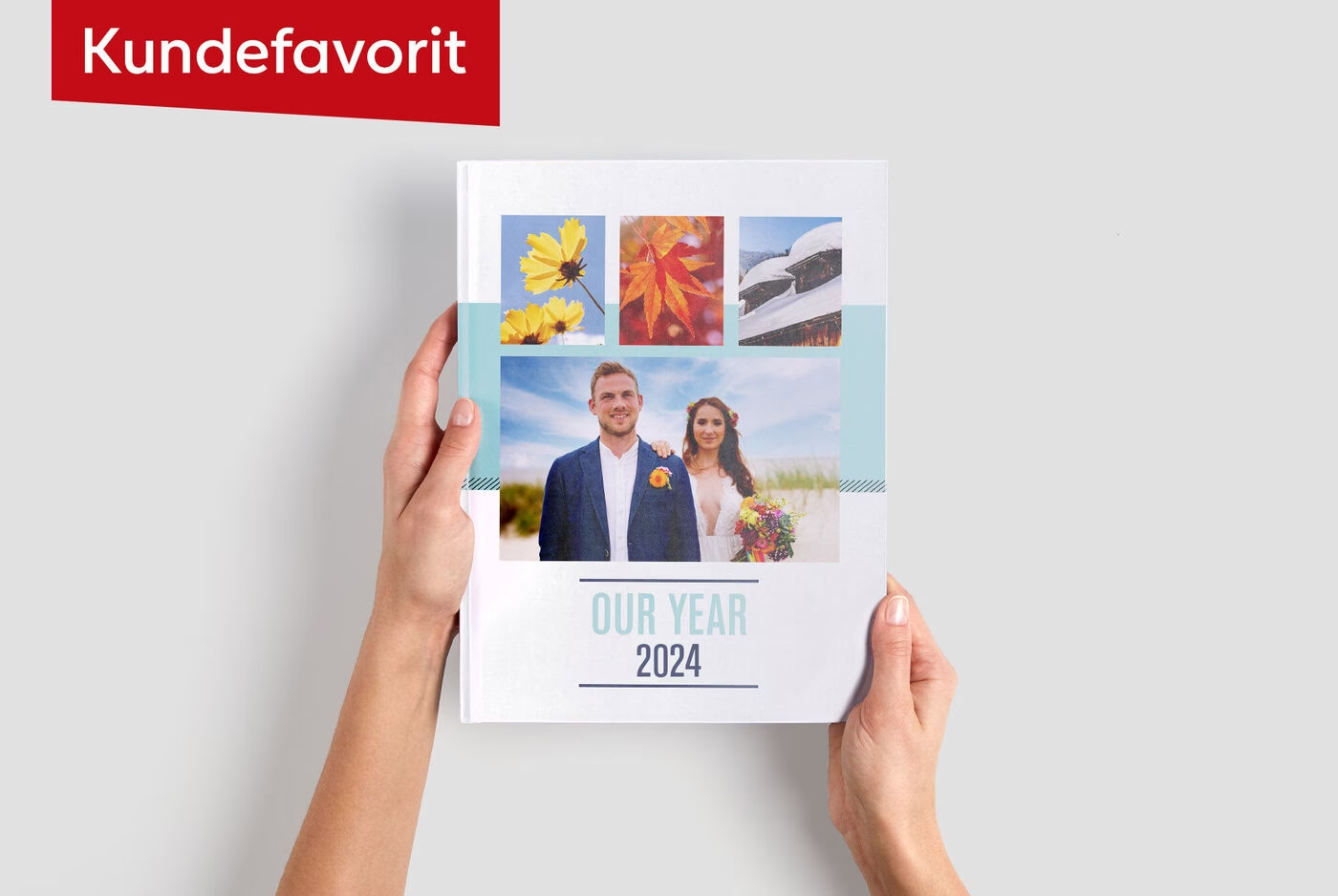
- Cover: Softcover (blødt omslag, ofte billigere og lettere) eller Hardcover (hårdt omslag, mere holdbart og giver et mere premium udseende). Hardcover kan ofte laves med forskellige overflader (mat, blank) og muligheder for at trykke billede eller tekst direkte på coveret.
- Papirtype: Standard fotopapir (ofte med en let blank overflade), mat papir (reducerer genskær og giver et mere kunstnerisk look), eller premiumpapir med særlig tykkelse eller overflade.
- Indbinding: De fleste bøger er limindbundne eller syet for holdbarhed. Nogle tilbyder Layflat-indbinding, hvor siderne ligger helt fladt, hvilket er ideelt til billeder, der strækker sig over to sider.
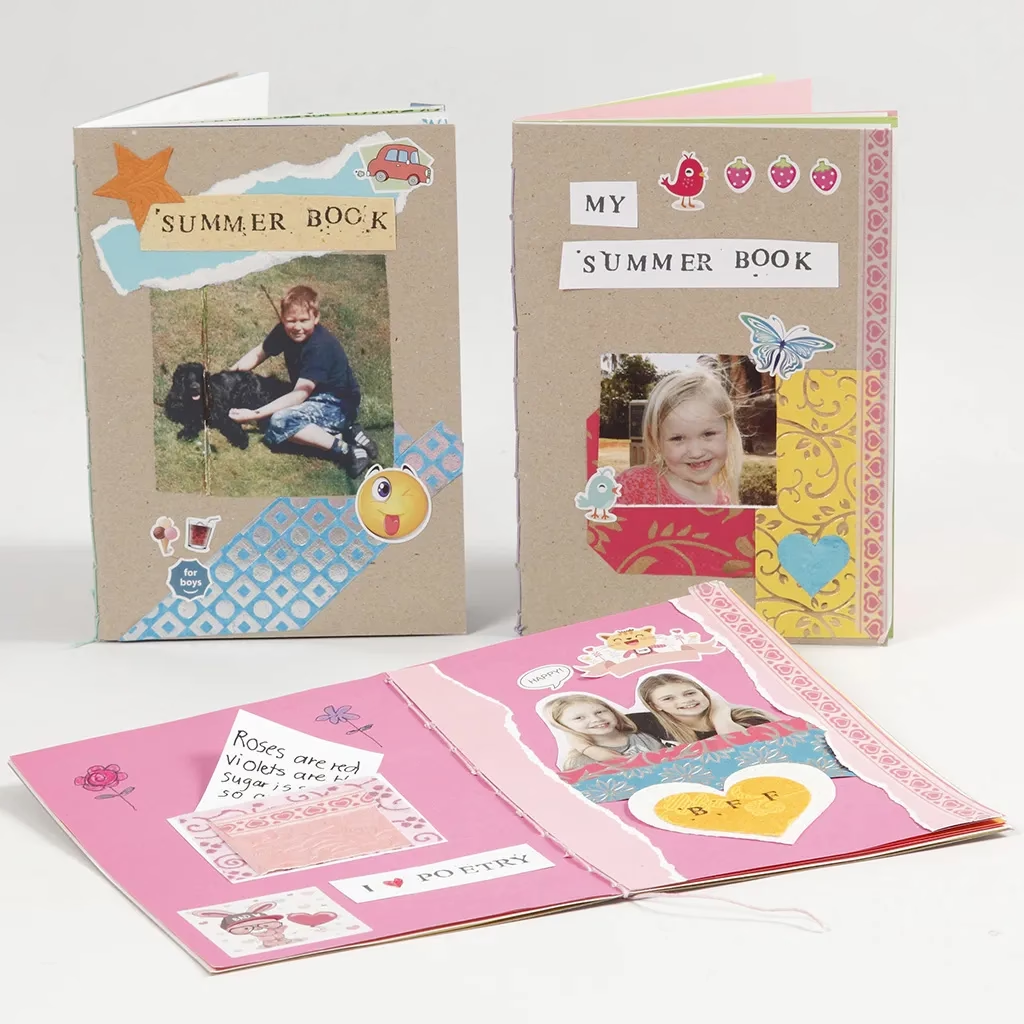
Overvej, hvad formålet med bogen er, når du vælger type. En kaffebordsbog om en rejse kan have glæde af Layflat og stort format, mens en bog med børnetegninger måske er fin med softcover og et mindre format.
| Bogtype | Fordele | Typisk Anvendelse |
|---|---|---|
| Hardcover | Meget holdbar, premium følelse, mange designmuligheder for cover. | Bryllupsbøger, årsbøger, rejsebøger, gaver. |
| Softcover | Lettere, billigere, god til mindre projekter eller som supplement. | Mindre begivenheder, porteføljer, børnebøger, ekstra kopier. |
| Layflat | Perfekt til panoramabilleder over to sider, siderne ligger helt fladt. | Landskabsfotobøger, porteføljer, bøger hvor billederne er centrale. |
Trin 3: Upload dine billeder og design din bog
Nu bliver det sjovt! Når du har valgt bogtype, åbner du typisk udbyderens onlineværktøj i din browser. Det første skridt er at uploade dine forberedte billeder. Værktøjet vil guide dig. Afhængigt af udbyderen kan du uploade en hel mappe eller vælge billeder enkeltvis.
Når billederne er uploadet, er det tid til at design din bog. Onlineværktøjerne er designet til at være intuitive:
- Automatisk placering: Mange værktøjer kan automatisk placere dine billeder i bogen for dig. Dette er den hurtigste måde at komme i gang på, men du bør altid gennemgå og justere bagefter.
- Manuel placering (Træk og slip): Dette giver dig fuld kontrol. Du trækker simpelthen billederne fra dit uploadede bibliotek og slipper dem ind på siderne.
- Layouts: Værktøjerne tilbyder et udvalg af foruddefinerede layouts for hver side – f.eks. en side med ét stort billede, en side med fire mindre billeder, en side med billede og tekstboks osv. Du kan nemt skifte layout.
- Baggrunde og rammer: Tilføj farver, mønstre eller tematiske baggrunde til siderne. Du kan også tilføje rammer omkring billederne. Vær dog forsigtig – mindre er ofte mere, og for mange forskellige elementer kan gøre bogen rodet.
- Tekst: Tilføj billedtekster, datoer, navne, små anekdoter eller længere historier. Vælg skrifttype, størrelse og farve. Tekst kan virkelig give liv og kontekst til dine billeder.
- Clip art og dekorationer: Nogle værktøjer tilbyder små grafiske elementer (clip art), som du kan tilføje. Brug dem med omtanke.
Arbejd dig systematisk igennem bogen, side for side. Tænk over flowet. Arranger billederne, så de fortæller historien bedst muligt. Brug forskellige layouts for at skabe visuel interesse, men hold en vis konsistens i designet.
Trin 4: Gør din fotobog personlig og unik
Det er detaljerne, der forvandler en samling billeder til en personlig fotobog, du vil elske at vise frem:
- Fortæl en historie: Arranger billederne kronologisk eller tematisk, så de skaber en narrativ. Brug tekst til at binde det sammen.
- Brug hele siden: Vær ikke bange for at lade et enkelt, stærkt billede fylde en hel side eller endda strække sig over to sider (hvis du har Layflat-indbinding).
- Miks størrelser: Varier mellem store billeder, der fanger øjet, og mindre billeder, der giver detaljer eller viser flere øjeblikke fra samme scene.
- Tilføj tekst med omtanke: Skriv små, præcise tekster. Hvem er på billedet? Hvor og hvornår er det taget? Hvad skete der?
- Hold designet rent: Undgå at overfylde siderne. Masser af billeder på én side kan virke kaotisk. Hvidt rum omkring billederne kan give dem plads til at 'ånde' og fremhæve dem.
- Vær konsekvent: Vælg et par skrifttyper og hold dig til dem. Brug farver, der komplementerer dine billeder, i stedet for at konkurrere med dem.
- Lav et flot cover: Coveret er det første indtryk. Vælg et stærkt billede og en god titel.
Trin 5: Gennemgang og bestilling
Inden du trykker på 'Bestil', er det absolut nødvendigt at gennemgå hele din fotobog minutiøst. De fleste onlineværktøjer tilbyder en forhåndsvisning, hvor du kan se bogen, præcis som den vil blive trykt. Gå langsomt igennem hver side:
- Er alle billeder placeret korrekt?
- Er billederne i den ønskede kvalitet (advarer systemet om lav opløsning)?
- Er der beskæringer, du ikke ønsker?
- Er teksten stavet korrekt? Er der slåfejl?
- Er teksten placeret, så den er let at læse?
- Er siderne i den rigtige rækkefølge?
- Er coveret, som du ønsker det?
- Er antallet af sider korrekt i forhold til prisen?
Det kan være en god idé at få en ven eller et familiemedlem til at kigge bogen igennem også. Fire øjne ser mere end to! Når du er helt tilfreds, går du videre til bestillingen. Her vælger du antal kopier, indtaster leveringsadresse og betalingsoplysninger. Vær opmærksom på leveringstid – det tager typisk nogle dage at producere og sende bogen.
Ofte Stillede Spørgsmål om Fotobøger
Her er svar på nogle hyppige spørgsmål, når man laver sin første fotobog:
Hvor lang tid tager det at lave en fotobog?
Selve designprocessen afhænger meget af antallet af sider og hvor detaljeret du vil være. At udvælge og organisere billeder kan tage flere timer. Selve designet i værktøjet kan tage fra et par timer for en simpel bog med automatisk placering til 10-20 timer eller mere for en stor, meget personlig bog med mange detaljer og tekst. Produktionen og leveringen tager typisk 5-10 hverdage.
Hvilken billedkvalitet skal mine fotos have?
For at få et godt tryk anbefales en opløsning på minimum 300 DPI (dots per inch) for den størrelse, billedet skal have i bogen. Onlineværktøjerne vil ofte advare dig, hvis et billede har for lav opløsning til den valgte plads. Som tommelfingerregel er billeder fra nyere smartphones og kameraer typisk fine til standardstørrelser, men meget gamle eller lavopløselige billeder kan blive grynet, hvis de forstørres for meget.
Kan jeg bruge fotos fra min telefon?
Ja, absolut! De fleste moderne smartphones tager billeder i høj nok opløsning til fotobøger. Du skal blot overføre billederne til din computer eller uploade dem direkte fra din telefon via udbyderens app eller mobile hjemmeside, hvis den mulighed findes.
Kan jeg redigere billederne direkte i onlineværktøjet?
Nogle onlineværktøjer tilbyder simple redigeringsmuligheder som beskæring, rotation og justering af lys/kontrast. For mere avanceret redigering (farvekorrektion, retouchering) anbefales det at redigere billederne i et separat billedredigeringsprogram, før du uploader dem til fotobogsværktøjet.
Hvad koster en fotobog?
Prisen varierer meget afhængigt af størrelse, antal sider, covertype, papirtype og den valgte udbyder. En lille softcover bog kan koste et par hundrede kroner, mens en stor hardcover bog med mange sider og premiumpapir nemt kan koste over 1000 kr. Hold øje med tilbud – mange udbydere har jævnligt rabatter.
Hvad er forskellen på mat og blankt papir?
Blankt papir giver billederne mere dybde og farvemætning, men kan give genskær. Mat papir reducerer genskær og giver et mere dæmpet, kunstnerisk udtryk. Valget er en smagssag.
Kan jeg gemme mit projekt og arbejde videre senere?
Ja, alle seriøse onlineværktøjer giver dig mulighed for at gemme dit projekt, så du kan vende tilbage og arbejde videre, når det passer dig.
At lave en fotobog er en kreativ og givende proces, der resulterer i et håndgribeligt minde for livet. Med de brugervenlige onlineværktøj, der findes i dag, er det nemmere end nogensinde at forvandle dine digitale billeder til en smuk, personlig bog. Så dyk ned i dine billeder, vælg dine favoritter, og start dit fotobogsprojekt i dag!
Kunne du lide 'Lav nemt din egen fotobog online'? Så tag et kig på flere artikler i kategorien Læsning.